
Dynamic Social Ads
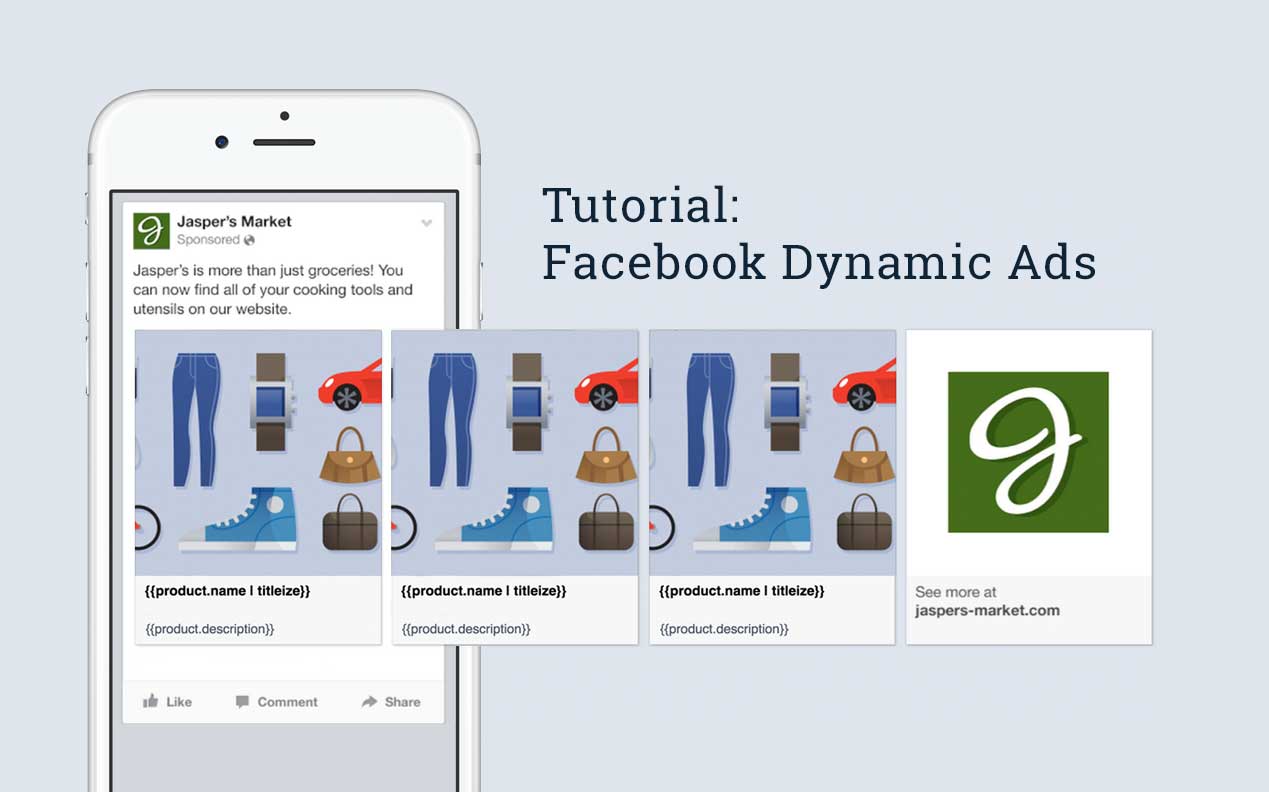
„Mit Dynamic Ads auf Facebook werden die richtigen Produkte automatisch den Personen gezeigt, die daran bereits Interesse auf deiner Website, in deiner App oder an einer anderen Stelle im Internet signalisiert haben. Lade einfach deinen Produktkatalog hoch und richte deine Kampagne einmalig ein. Anschließend arbeitet sie für dich, solange du möchtest: Sie sucht für jedes Produkt die richtigen Personen und gibt aktuelle Verfügbarkeits- und Preisinformationen an.“
Angebot personalisieren
Präsentiere Personen die Produkte, die zu ihren
Interessen passen, unabhängig davon, ob diese
Personen deine Webseite oder App besucht
haben.
Verkauf abschließen
Erinnere Kund*innen, die deine Webseite oder
deine mobile App besucht haben, an die Artikel,
die sie angesehen, aber nicht gekauft haben.
Erstellung eines Produktkatalogs über den Commerce Manager
Wähle die zu deinem Produkt passende Kategorie, um den Grundbaustein für den Produktkatalog auf Facebook / Instagram zu legen. Anschließend können die einzelnen Produktinformationen eingefügt und bearbeitet werden.
Achtung: Die Kategorien können im Nachhinein nicht mehr angepasst werden!
So können einzelne Produktinformationen im Katalog hinterlegt werden
1. Manuell – Fülle ein Formular aus, um Artikel manuell deinem Katalog hinzuzufügen
Es können entweder ein oder mehrere Artikel gleichzeitig manuell angelegt werden.
Gleiche Produkte in unterschiedlicher Beschaffenheit (Größe, Stückzahl, etc.) können als „Varianten“ hinzugefügt werden.
Anforderungen für Bildmaterial:
Bilder müssen mindestens 500 x 500 Pixel groß sein.
Zulässige Dateiformate sind JPEG oder PNG.
Die maximale Dateigröße beträgt 8 MB.
Titel, Beschreibung und Produktinformation können individuell auf den einzelnen Slides der Anzeige angepasst werden. Wir empfehlen, so viele Informationen wie möglich bereitzustellen, um Kunden die Kaufentscheidung zu erleichtern.
2. Datenfeed – Verwende eine Tabelle oder Datei, um deine Artikel automatisch hinzuzufügen
Eine Datenfeed-Datei ist eine Tabellendatei, mit der viele Artikel auf einmal in einen Katalog
hochgeladen werden können. Die Datei kann entweder einmalig hochgeladen oder geplante Uploads eingerichtet werden, um den Katalog regelmäßig zu aktualisieren. Es können mehrere Datenfeeds in einen Katalog hochgeladen werden, aber sie müssen alle verschiedenen Artikel enthalten.
Das Anlegen eines neuen Produktes erfolgt nach folgender Vorgabe:
ID –
Eine eindeutige Content-ID des Artikels. Verwende nach Möglichkeit die SKU des Artikels. Jede Content-ID darf nur einmal in deinem Katalog vorkommen. Max. 100 Zeichen. Hinweis: Damit dein Artikel in Dynamic Ads verwendet werden kann, muss diese ID exakt mit der Content-ID desselben Artikels in deinem Facebook-Pixel-Code übereinstimmen. Nur so können wir erkennen, dass es sich im Katalog um denselben Artikel wie auf deiner Website handelt.
Titel –
Ein aussagekräftiger und relevanter Name für den Artikel. Max. 150 Zeichen, aber wir empfehlen weniger als 65 Zeichen zu verwenden.
Beschreibung –
Eine aussagekräftige Beschreibung des Artikels. Nenne spezifische und einzigartige Features deiner Artikel, zum Beispiel Farbe oder Material des Produkts. Verwende regulären Text (kein
HTML), verwende nicht nur Großbuchstaben und füge keine Links ein. Titel und Beschreibungen sollten sich voneinander abheben.
Verfügbarkeit –
Die aktuelle Verfügbarkeit des Artikels. Unterstützte Werte: in stock (Auf Lager), available for order (Verfügbar), out of stock (Nicht auf Lager). Ausverkaufte Produkte werden entsprechend in deinem Shop gekennzeichnet. Sie werden allerdings nicht in deinen Werbeanzeigen angezeigt.
Konditionen –
Der Zustand des Artikels. Unterstützte Werte: new (Neu), refurbished (Generalüberholt), used (Gebraucht).
Preis –
Der Preis des Artikels. Das Format für die Angabe des Preises sollte folgendermaßen aussehen: Gib zunächst die entsprechende Zahl an, gefolgt von einem Leerzeichen, und dann die drei Buchstaben des jeweiligen Währungscodes gemäß ISO 4217. Es muss immer ein Punkt (kein Komma) als Dezimaltrennzeichen verwendet werden. Währungssymbole wie $, € oder £ sind unzulässig.
Beispiele: 9.99 USD oder 7.99 EUR
Link –
Der Link der entsprechenden Produktseite auf der Website deines Unternehmens, auf der Interessenten mehr über den Artikel erfahren bzw. ihn kaufen können. Links dürfen nicht defekt sein und müssen mit http:// oder https:// beginnen. Außerdem müssen sie auf der Website-Domain deines Unternehmens gehostet werden. Gib keinen Link zu einer Facebook-Domain an (z. B. die Facebook-Seite deines Unternehmens) oder sonstige andere Links.
Image Link –
Die URL für das Hauptbild deines Artikels. Die Bilder müssen
mindestens 500 x 500 Pixel groß sein. Die Dateigröße darf 8 MB nicht überschreiten. Zulässige Dateiformate für Bilder sind JPEG oder PNG. Mehr dazu: Spezifikationen für Produktbilder
Beispiel: http://www.jaspersmarket.com/products/shirt.jpg#
Hinweis: Wenn du das Bild später änderst, muss das neue Bild eine andere URL haben, da ansonsten die Änderung nicht übernommen wird.
Marke –
Der Markenname, eine individuelle Hersteller-Teilenummer (MPN) oder eine Global Trade Item Number (GTIN) des Artikels. Du musst nur eine dieser drei Angaben machen. Wenn du dich für GTIN entscheidest, gib die UPC, EAN, JAN oder ISBN des Artikels ein. Max. 100 Zeichen.
Erstellte Datenfeeds können wie folgt hochgeladen und in den Katalog eingefügt werden:
3. Partner Plattform – Verwende eine der Partner Plattformen, um Artikel von deiner Website automatisch hinzuzufügen
Wenn die Produkte auf einer Partner-Plattform verwaltet werden, die auf Facebook integriert
werden kann, so können die Artikel von der Partner-Plattform einfach in den Facebook-Katalog
importiert werden. Die Verwaltung der Produkte findet weiterhin über die Partner-Plattform statt.
Der Bestand synchronisiert sich dann in regelmäßigen Abständen mit Facebook. Sobald der Katalog Produkte enthält, können die Produkte über einen Shop im Commerce Manager verkauft oder im Werbeanzeigenmanager Anzeigen erstellt werden, welche die Artikel hervorheben.
4. Pixel – Verwende dein Facebook-Pixel, um Artikel von deiner Website automatisch hinzuzufügen
Eine Methode zum Hinzufügen und Verwalten der Katalogartikel ist die Nutzung des Facebook-Pixels. Das Pixel kann automatisch neue Artikel zum Katalog hinzufügen und Bestandsinformationen der Website aktualisieren. Dies ist eine gute Möglichkeit, wenn das Sortiment groß ist oder sich häufig ändert. Zu bedenken ist, dass diese Art der Bestandspflege nur für bestimmte Produkte verfügbar ist. Andere Bestandsarten des Katalogs wie etwa Flüge, Hotels, Reiseziele, Immobilien oder Fahrzeuge können damit nicht verwaltet werden.
Bei allen weiteren Fragen zu den Dynamic Social Ads stehen wir dir gerne jederzeit zur Verfügung. Wir freuen uns auf einen regen Austausch!